
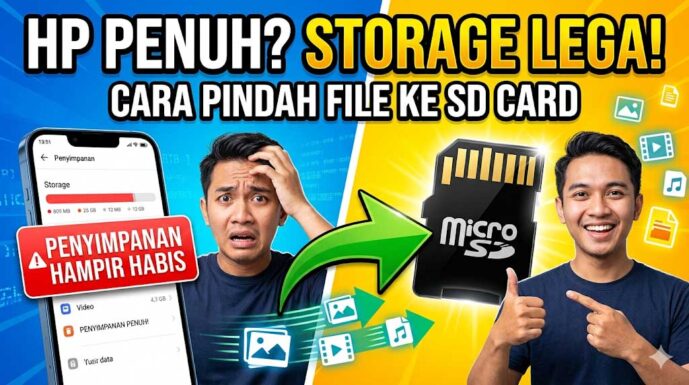
Pernahkah Anda sedang asyik ingin memotret momen berharga atau mengunduh aplikasi penting, tiba-tiba muncul notifikasi menyebalkan: “Ruang Penyimpanan Hampir Habis”?
Masalah penyimpanan penuh adalah keluhan sejuta umat pengguna smartphone. Selain membuat kita tidak bisa menyimpan file baru, HP yang kepenuhan biasanya akan mulai terasa lemot, sering lag, bahkan suhu perangkat cepat panas. Jangan terburu-buru menghapus semua foto kenangan Anda! Ada cara yang lebih cerdas untuk mengatasinya.
Dalam panduan ini, kita akan membahas langkah demi langkah mengosongkan memori internal HP dan cara memindahkan file ke MicroSD agar performa ponsel kembali ngebut.
1. Identifikasi “Si Rakus” Memori
Langkah pertama adalah masuk ke Pengaturan > Penyimpanan (Storage). Di sana, Anda bisa melihat kategori apa yang paling banyak memakan ruang. Biasanya, aplikasi sosial media seperti WhatsApp, TikTok, dan Instagram adalah pelaku utamanya karena menyimpan cache yang sangat besar.
2. Bersihkan Cache dan File Sampah
Cache adalah data sementara yang disimpan aplikasi untuk mempercepat pemuatan. Namun, jika dibiarkan berbulan-bulan, ukurannya bisa mencapai bergiga-giga.
Buka Pengaturan > Aplikasi.
Pilih aplikasi yang sering digunakan (misalnya YouTube atau Chrome).
Klik Penyimpanan > Hapus Cache.
Catatan: Jangan pilih “Hapus Data” kecuali Anda siap untuk login ulang dan kehilangan pengaturan di aplikasi tersebut.
3. Kendalikan WhatsApp Anda
Bagi pengguna di Indonesia, WhatsApp seringkali menjadi penyumbang sampah terbesar karena kiriman video dan foto di grup.
Buka WhatsApp > Setelan > Penyimpanan dan Data > Kelola Penyimpanan.
Hapus file yang ukurannya lebih dari 5MB atau file yang diteruskan berkali-kali.
Matikan fitur “Unduh Otomatis Media” agar galeri Anda tidak penuh dengan kiriman yang tidak penting.
4. Memindahkan File ke Memori Eksternal (MicroSD)
Jika ponsel Anda memiliki slot kartu memori, ini adalah solusi paling jitu. Pindahkan file berukuran besar seperti foto dan video dari memori internal ke MicroSD.
Gunakan aplikasi File Manager (Manajer File) bawaan HP.
Cari folder DCIM > Camera (tempat foto/video disimpan).
Pilih file yang ingin dipindahkan, klik Pindahkan (Move).
Pilih lokasi tujuan ke SD Card.
5. Atur Penyimpanan Kamera Otomatis
Agar tidak repot memindahkan file secara manual di masa depan, atur agar setiap foto atau video yang Anda ambil langsung tersimpan di kartu memori.
Buka aplikasi Kamera.
Masuk ke Setelan/Pengaturan Kamera.
Cari menu Lokasi Penyimpanan (Storage Location) dan ubah dari Internal ke SD Card.
6. Manfaatkan Cloud Storage
Jika memori internal dan eksternal sudah hampir penuh, manfaatkan layanan awan seperti Google Photos atau Google Drive. Anda bisa mengunggah foto ke sana, lalu menghapus file fisik yang ada di HP. File Anda tetap aman dan bisa diakses kapan saja asalkan ada koneksi internet.
Kesimpulan
Mengosongkan penyimpanan HP tidak harus berarti kehilangan data. Dengan rutin membersihkan cache, mengelola media sosial, dan memaksimalkan penggunaan kartu memori, HP Anda akan tetap lega dan bekerja optimal. Mulailah membersihkan file yang benar-benar tidak diperlukan sekarang juga!